
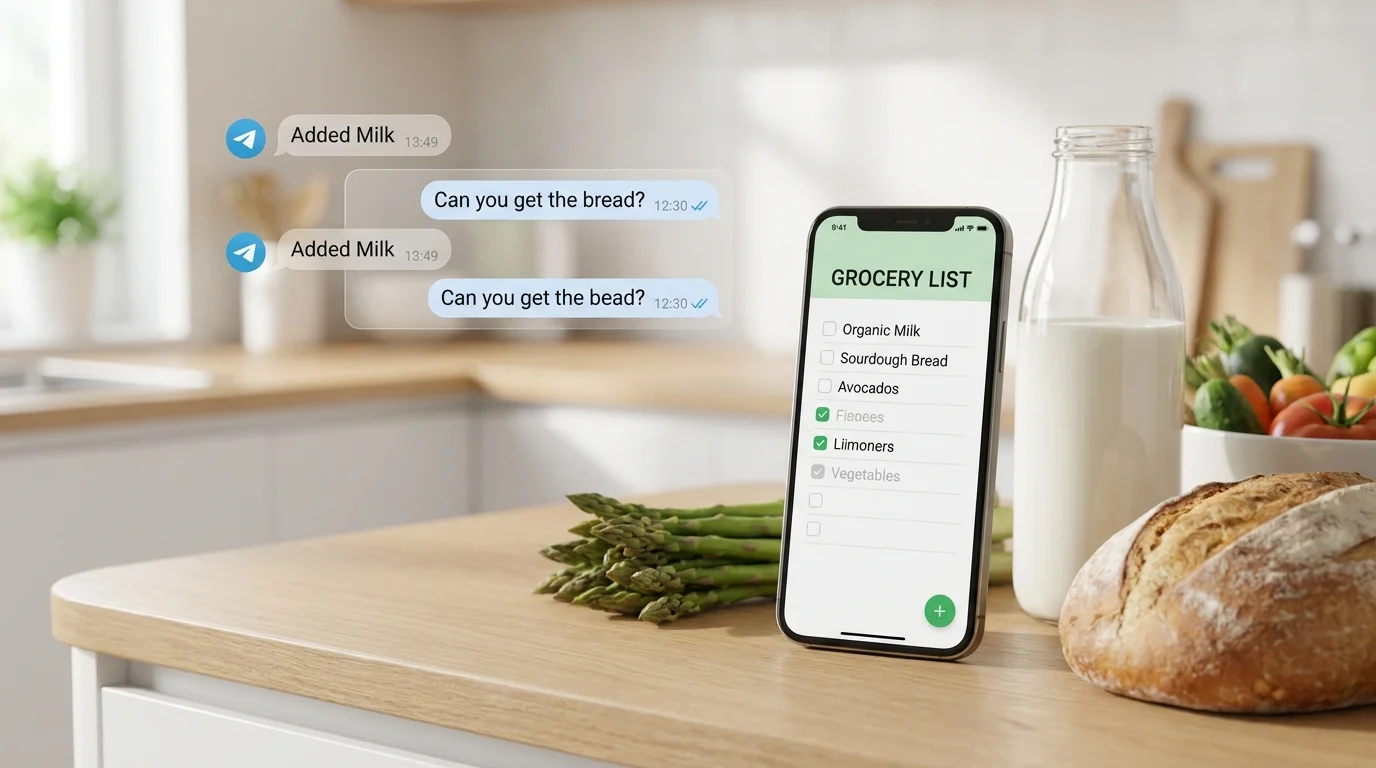
Google Keep часто рекомендуют как простой вариант для покупок: открыл заметку, включил чекбоксы, отметил «куплено» — готово. Для многих это действительно рабочая схема, особенно если список ведёт один человек или вы делитесь им время от времени.
Но когда покупки становятся семейной задачей (несколько людей, разные магазины, постоянные «докупи ещё»), требования к инструменту меняются. Ниже — честный разбор: чем хорош Google Keep список покупок, где он проседает именно в семейном сценарии и чем заменить Google Keep, если хочется меньше хаоса.
Сильные стороны Google Keep для покупок
Важно начать с главного: Google Keep — отличный бесплатный инструмент. Он быстрый, понятный и во многих случаях закрывает базовую потребность «записать, чтобы не забыть».
Вот за что его ценят, когда речь про гугл кип покупки:
- Бесплатно и доступно почти везде. Приложение есть на Android и iOS, а также веб-версия. Список можно открыть с телефона в магазине или с компьютера дома.
- Чекбоксы для списка покупок. Один клик — и заметка превращается в список задач. В магазине удобно отмечать позиции по мере покупки.
- Простой шеринг. Можно делиться заметкой с другими людьми по e-mail. Это и есть базовый «совместный список покупок гугл», который часто используют пары и семьи.
- Голосовой ввод. Через Google Assistant легко надиктовать позиции на ходу: когда руки заняты или вы в машине. Для бытовых сценариев это реально экономит время.
- Скорость и минимализм. Keep не перегружен функциями. Для коротких списков это плюс: меньше настроек — быстрее результат.
Если вы ведёте один список на неделю и редко делите его с кем-то — Keep может быть идеальным вариантом.
Где Google Keep начинает проседать именно для семейных покупок
Семейные покупки — это не только «список». Это процесс: кто-то добавляет, кто-то покупает, кто-то уточняет, а потом хочется понять, что брали в прошлый раз. И вот тут у Keep появляются ограничения.
1) Шеринг требует Google-аккаунт у всех
Чтобы совместно редактировать список, каждому участнику нужен Google-аккаунт и доступ по e-mail. В семье это не всегда удобно: у кого-то рабочая почта, у кого-то нет аккаунта, кто-то не хочет привязывать покупки к Google.
В итоге «совместный список покупок гугл» превращается в настройку доступов и объяснения «прими приглашение», вместо того чтобы просто открыть список и действовать.
2) Нет категорий по отделам магазина
Keep отлично хранит пункты, но плохо помогает пройти магазин быстро. Обычно хочется группировать покупки по отделам: овощи, молочка, мясо, бытовая химия.
В Keep это приходится делать вручную (эмодзи, заголовки, пробелы), и структура быстро расползается. Для семейных списков, где добавляют разные люди, порядок ломается особенно часто.
3) Нет удобных уведомлений «куплено» для другого участника
Когда покупки распределены между двумя людьми, важен момент синхронизации: один купил — второй должен понять, что позицию можно не брать. В Keep обновления, конечно, синхронизируются, но явного сценария «уведомить, что куплено» нет.
Из-за этого возникают дубли: один уже взял молоко, второй не заметил и берёт ещё одно. Особенно если связь плохая или список открыт не постоянно.
4) Список тонет среди других заметок
Google Keep — это заметки обо всём: идеи, ссылки, пароли от Wi‑Fi, чек-листы, планы. В какой-то момент список покупок перестаёт быть «главным экраном» и начинает теряться в ленте.
Да, можно закрепить заметку, поставить цвет, добавить ярлык. Но это всё равно не превращает Keep в специализированный инструмент для покупок — он остаётся универсальным блокнотом.
5) Нет истории покупок и повторного использования
Семейные покупки часто повторяются: хлеб, яйца, кофе, корм, порошок. В Keep можно копировать заметку или дописывать заново, но нет нормальной истории «что покупали и когда».
Когда вы пытаетесь вспомнить «какой сыр брали в прошлый раз» или «когда покупали фильтры», Keep не помогает — это просто текст и чекбоксы.
Чек-лист: подойдёт ли Keep для ваших покупок
Чтобы быстро понять, ваш ли это инструмент, проверьте сценарий по чек-листу. Чем больше ответов «да» в правой колонке, тем вероятнее, что Keep начнёт ограничивать.
| Вопрос | Keep обычно подходит | Keep может не хватать |
|---|---|---|
| Список ведёт один человек? | Да | Нет, 2+ участников |
| У всех есть Google-аккаунты и удобно делиться по e-mail? | Да | Нет / неудобно |
| Вам достаточно простых чекбоксов без отделов магазина? | Да | Нет, нужны категории |
| Редко покупаете параллельно в разных местах? | Да | Нет, часто делите покупки |
| Не нужна история покупок и повтор позиций? | Да | Нет, хочется помнить, что брали |
Чем заменить Google Keep, когда нужен семейный список покупок
Если вы ищете, чем заменить Google Keep, важно не «взять ещё одно приложение для заметок», а найти инструмент, который заточен под совместные покупки. Обычно это означает несколько вещей: быстрый вход для всех участников, понятная структура, синхронизация и сценарий «добавил — купили — все увидели».
На что смотреть при выборе замены:
- Совместный доступ без лишних аккаунтов. Чем меньше барьеров для членов семьи, тем стабильнее привычка пользоваться одним списком.
- Категории или группировка по отделам. Это экономит время в магазине и снижает шанс забыть что-то важное.
- Синхронизация в реальном времени. В идеале — чтобы изменения были видны сразу, когда второй человек стоит у полки.
- Уведомления или явный статус «куплено». Не обязательно «пуши», но хотя бы понятный сигнал для всех участников.
- История и повтор покупок. Возможность быстро восстановить типовой список на неделю или повторить прошлую закупку.
Keep остаётся отличным вариантом «на каждый день» для заметок и простых списков. Но для семьи часто выигрывают решения, где покупки — это не заметка среди прочих, а отдельный понятный процесс.
Как перенести списки из Google Keep без боли
Переезд обычно пугает: кажется, что придётся всё переписывать. На практике можно перенести только то, что реально нужно, и сделать это за 10–15 минут.
Шаг 1: выделите «базовые» повторяющиеся позиции
Откройте ваш текущий Google Keep список покупок и выпишите 20–40 позиций, которые повторяются почти каждую неделю. Это и будет «скелет» семейного списка.
Шаг 2: разделите на отделы магазина
Даже простая группировка снижает трение. Например: «Овощи и фрукты», «Молочка», «Мясо/рыба», «Бакалея», «Для дома».
Если новое решение поддерживает категории — разнесите сразу. Если нет — хотя бы держите порядок блоками.
Шаг 3: договоритесь о правилах добавления
Семейный список ломается не из-за приложения, а из-за разного стиля. Простые правила помогают: добавлять конкретно («молоко 2,5% 2 шт.»), писать бренд только если важно, не удалять купленное сразу, если второй ещё в магазине.
Шаг 4: оставьте Keep как архив на первое время
Не обязательно «обрывать» привычку. Оставьте старую заметку в Keep на пару недель как резерв, а новый список используйте как основной. Обычно через 7–10 дней становится понятно, где удобнее.
Заключение
Google Keep — сильный бесплатный инструмент, и для многих сценариев гугл кип покупки закрывает задачу полностью: быстро, просто, с чекбоксами, голосовым вводом и возможностью поделиться.
Но когда покупки становятся семейным процессом, Keep начинает ограничивать: доступ через Google-аккаунты, отсутствие категорий по отделам, слабая «семейная» синхронизация статуса «куплено», потеря списка среди заметок и отсутствие истории.
Если вам нужен более «покупочный» формат, можно попробовать Pickt — бесплатное мини-приложение в Telegram для совместных списков покупок с синхронизацией в реальном времени: t.me/PicktBot/app. Это вариант, когда хочется, чтобы список был там, где семья и так общается, без лишних входов и переключений.