
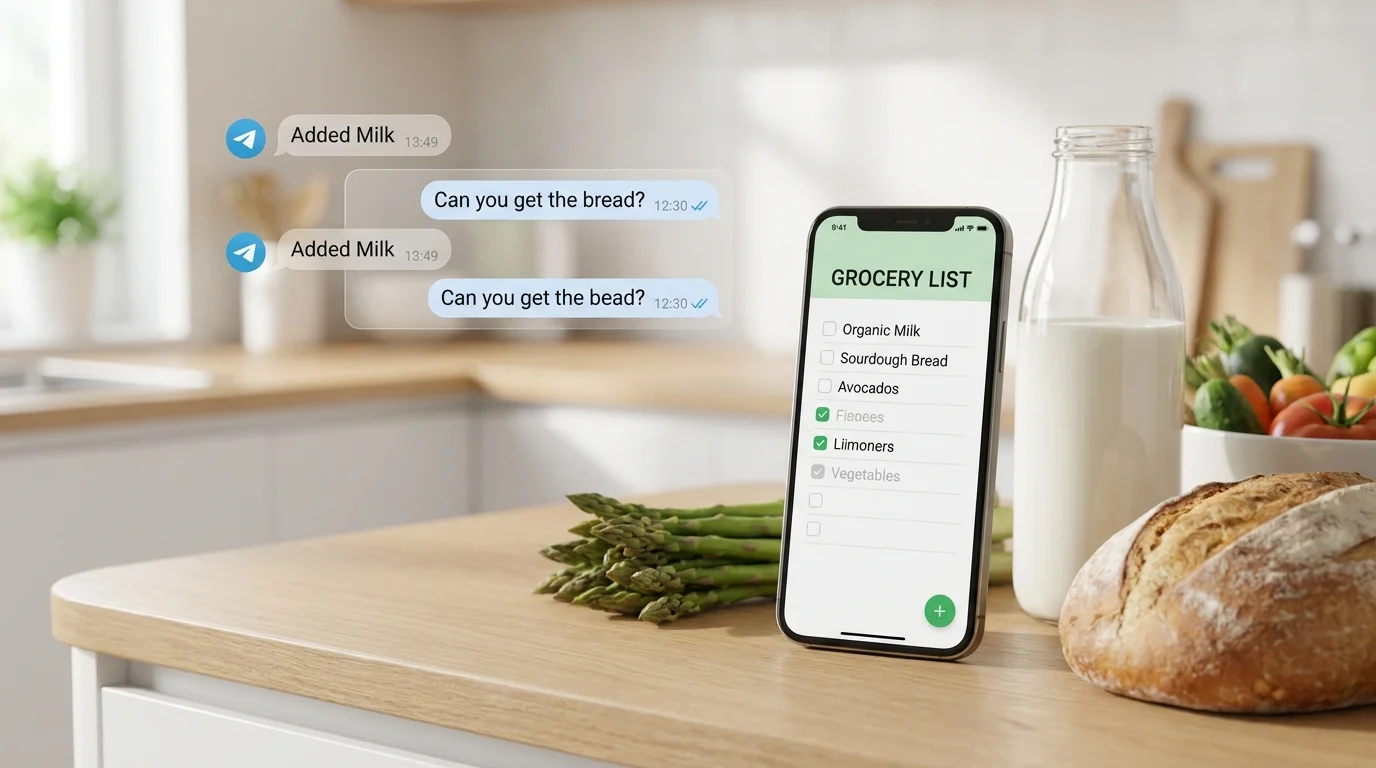
Google Keep viene spesso consigliato come opzione semplice per la spesa: apri una nota, attivi le caselle di controllo, segni 'comprato' e il gioco è fatto. Per molti è davvero un sistema funzionante, soprattutto se la lista la gestisce una sola persona o se la condividi solo di tanto in tanto.
Ma quando la spesa diventa un compito di famiglia (più persone, negozi diversi, continui 'aggiungi anche questo'), i requisiti dello strumento cambiano. Ecco un'analisi onesta: cosa rende Google Keep lista della spesa valido, dove perde colpi nello scenario familiare e con cosa sostituire Google Keep se vuoi meno caos.
I punti di forza di Google Keep per la spesa
È importante partire dal principale: Google Keep è un ottimo strumento gratuito. È veloce, intuitivo e in molti casi soddisfa il bisogno di base di 'annotare per non dimenticare'.
Ecco perché viene apprezzato quando si parla di Google Keep per la spesa:
- Gratuito e disponibile quasi ovunque. L'app è disponibile su Android e iOS, oltre alla versione web. Puoi aprire la lista dal telefono al supermercato o dal computer a casa.
- Caselle di controllo per la lista della spesa. Un clic e la nota si trasforma in un elenco di attività. Al supermercato è comodo spuntare gli articoli man mano che li acquisti.
- Condivisione semplice. Puoi condividere la nota con altre persone via e-mail. Questa è la base della 'lista della spesa condivisa Google' che spesso usano coppie e famiglie.
- Inserimento vocale. Con Google Assistant puoi dettare facilmente gli articoli mentre sei in movimento: quando hai le mani occupate o sei in macchina. Per scenari quotidiani fa davvero risparmiare tempo.
- Velocità e minimalismo. Keep non è sovraccarico di funzioni. Per liste brevi è un vantaggio: meno impostazioni, più rapidità nel risultato.
Se gestisci una sola lista settimanale e raramente la condividi con qualcuno, Keep può essere la soluzione ideale.
Dove Google Keep inizia a essere limitante per la spesa familiare
La spesa familiare non è solo 'la lista'. È un processo: qualcuno aggiunge, qualcuno compra, qualcuno chiarisce, e poi vuoi capire cosa hai preso la volta scorsa. Ed è qui che Keep mostra i suoi limiti.
1) La condivisione richiede un account Google per tutti
Per modificare la lista insieme, ogni partecipante deve avere un account Google e l'accesso via e-mail. In famiglia non è sempre comodo: qualcuno ha un'email di lavoro, qualcuno non ha un account, altri non vogliono associare la spesa a Google.
Alla fine, la 'lista della spesa condivisa Google' si trasforma in una configurazione di permessi e spiegazioni su 'accetta l'invito', invece di aprire semplicemente la lista e agire.
2) Nessuna categoria per reparti del negozio
Keep conserva bene gli articoli, ma non aiuta a fare la spesa velocemente. Di solito si vogliono raggruppare gli acquisti per reparto: verdura, latticini, carne, prodotti per la casa.
In Keep devi farlo manualmente (emoji, titoli, spazi) e la struttura si disperde rapidamente. Per le liste familiari, dove diverse persone aggiungono, l'ordine si rompe ancora più spesso.
3) Nessuna notifica comoda di 'comprato' per gli altri partecipanti
Quando gli acquisti sono distribuiti tra due persone, il momento della sincronizzazione è cruciale: uno ha comprato, l'altro deve capire che non deve prendere quell'articolo. In Keep gli aggiornamenti si sincronizzano, certo, ma non c'è uno scenario esplicito di 'avvisa che è stato comprato'.
Questo porta a duplicati: uno ha già preso il latte, l'altro non se ne accorge e ne prende un altro. Soprattutto se la connessione è scarsa o la lista non è sempre aperta.
4) La lista si perde tra le altre note
Google Keep è per note di ogni tipo: idee, link, password Wi-Fi, checklist, piani. A un certo punto la lista della spesa smette di essere la 'schermata principale' e inizia a perdersi nel feed.
Sì, puoi fissare la nota, cambiarle colore, aggiungere un'etichetta. Ma questo non trasforma Keep in uno strumento specializzato per la spesa: resta un blocco note universale.
5) Nessuna cronologia degli acquisti e riutilizzo
La spesa familiare spesso si ripete: pane, uova, caffè, cibo per animali, detersivo. In Keep puoi copiare la nota o riscriverla, ma non c'è una vera cronologia di 'cosa abbiamo comprato e quando'.
Quando provi a ricordare 'che formaggio abbiamo preso l'ultima volta' o 'quando abbiamo comprato i filtri', Keep non aiuta: è solo testo e caselle di controllo.
Checklist: Keep è adatto alla tua spesa?
Per capire rapidamente se è lo strumento giusto per te, verifica il tuo scenario con questa checklist. Più risposte 'sì' nella colonna di destra, più è probabile che Keep inizi a limitarti.
| Domanda | Keep di solito va bene | Keep potrebbe non bastare |
|---|---|---|
| La lista è gestita da una sola persona? | Sì | No, 2+ partecipanti |
| Tutti hanno account Google e condividere via e-mail è comodo? | Sì | No / scomodo |
| Ti bastano semplici caselle di controllo senza reparti del negozio? | Sì | No, servono categorie |
| Comprate raramente in parallelo in posti diversi? | Sì | No, dividete spesso gli acquisti |
| Non ti serve la cronologia degli acquisti e la ripetizione degli articoli? | Sì | No, voglio ricordare cosa ho preso |
Con cosa sostituire Google Keep quando serve una lista della spesa familiare
Se stai cercando con cosa sostituire Google Keep, è importante non 'prendere un'altra app per note', ma trovare uno strumento pensato per la spesa condivisa. Di solito significa diverse cose: accesso rapido per tutti i partecipanti, struttura chiara, sincronizzazione e uno scenario 'aggiunto – comprato – tutti l'hanno visto'.
A cosa prestare attenzione quando scegli un sostituto:
- Accesso condiviso senza account superflui. Meno barriere per i membri della famiglia, più stabile è l'abitudine di usare un'unica lista.
- Categorie o raggruppamento per reparti. Fa risparmiare tempo al supermercato e riduce il rischio di dimenticare qualcosa di importante.
- Sincronizzazione in tempo reale. Idealmente, le modifiche dovrebbero essere visibili subito quando l'altra persona è davanti allo scaffale.
- Notifiche o stato 'comprato' esplicito. Non necessariamente 'push', ma almeno un segnale chiaro per tutti i partecipanti.
- Cronologia e ripetizione degli acquisti. La possibilità di ripristinare rapidamente la lista tipica settimanale o ripetere l'ultima spesa.
Keep resta un'ottima opzione 'quotidiana' per note e liste semplici. Ma per la famiglia spesso vincono soluzioni dove la spesa non è una nota tra le altre, ma un processo separato e chiaro.
Come trasferire le liste da Google Keep senza dolore
Il trasferimento di solito spaventa: sembra che si debba riscrivere tutto. In pratica puoi trasferire solo ciò che ti serve davvero e farlo in 10-15 minuti.
Passo 1: individua gli articoli 'base' ricorrenti
Apri la tua attuale lista della spesa Google Keep e scrivi 20-40 articoli che si ripetono quasi ogni settimana. Questo sarà lo 'scheletro' della lista familiare.
Passo 2: dividi per reparti del negozio
Anche un semplice raggruppamento riduce l'attrito. Ad esempio: 'Verdura e frutta', 'Latticini', 'Carne/Pesce', 'Dispensa', 'Per la casa'.
Se la nuova soluzione supporta le categorie, organizzali subito. Se no, mantieni almeno l'ordine per blocchi.
Passo 3: concordate le regole di aggiunta
La lista familiare si rompe non per colpa dell'app, ma per stili diversi. Regole semplici aiutano: aggiungi in modo specifico ('latte 2,5% 2 pezzi'), scrivi il marchio solo se importante, non eliminare subito gli articoli comprati se l'altro è ancora al negozio.
Passo 4: tieni Keep come archivio per un po'
Non devi 'interrompere' l'abitudine. Lascia la vecchia nota in Keep per un paio di settimane come riserva e usa la nuova lista come principale. Di solito dopo 7-10 giorni capisci dove è più comodo.
Conclusione
Google Keep è un potente strumento gratuito e per molti scenari Google Keep per la spesa copre completamente il compito: veloce, semplice, con caselle di controllo, inserimento vocale e possibilità di condivisione.
Ma quando la spesa diventa un processo familiare, Keep inizia a limitare: accesso tramite account Google, mancanza di categorie per reparti, sincronizzazione debole dello stato 'comprato' in famiglia, lista persa tra le note e assenza di cronologia.
Se ti serve un formato più 'da spesa', puoi provare Pickt — una mini-app gratuita in Telegram per liste della spesa condivise con sincronizzazione in tempo reale: t.me/PicktBot/app. È un'opzione quando vuoi che la lista sia dove la famiglia già comunica, senza accessi extra o passaggi inutili.